Thứ Tư, 7 tháng 1, 2015

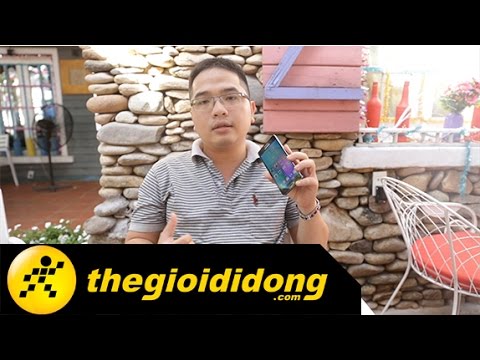
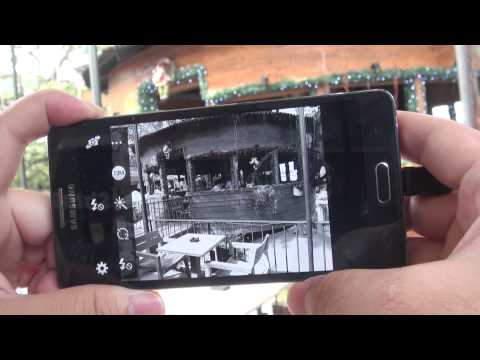
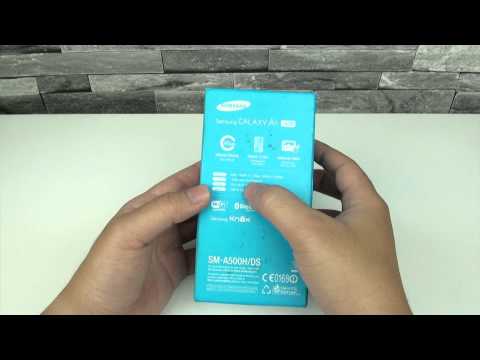
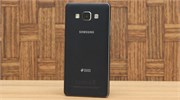
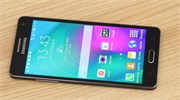
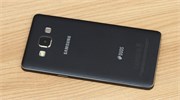
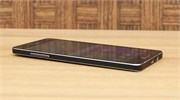
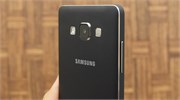
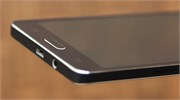
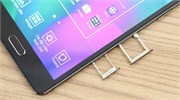
Điện thoại Samsung Galaxy A5

Đặc điểm nổi bật

Thông số kỹ thuật Samsung Galaxy A5

Thông số kỹ thuật Samsung Galaxy A5

Hệ điều hành Android 4.4 (KitKat)

Xem game, ứng dụng miễn phí cho Samsung Galaxy A5

Cách vào Facebook trên Ubuntu 14.04.1

Cách vào Facebook trên Ubuntu 14.04.1

Với những ai lần đầu sử dựng Ubuntu sẽ rấy khó khăn trong việc đổi DNS Google để vào Facebook (nếu bị chặn) trên Ubuntu – việc mà tưởng chừng rất đơn giản trên Windows
Đầu tiên bạn click vào icon network ở gần góc phải màn hình chọn Edit Connections.
một cửa sổ hiện ra bạn chon mạng bạn đang dùng và click Edit…
Tại tab IPv4 Settings bạn tiến hành add DNS Google như hình dưới, 2  dòng DNS cách nhau  dấu phẩy   “8.8.8.8,8.8.4.4”
Nhấn Save để lưu lại và quay lại MF để truy cập vào Facebook bình thường
Chúc các bạn thành công…!

Thủ thuật tăng tốc giao diện Unity trên Ubuntu

Thủ thuật tăng tốc giao diện Unity trên Ubuntu

Các bản phân phối GNU/Linux hiện nay đều được tích hợp giao diện Gnome (viết bằng thư viện GTK) và Qt/KDE, nên máy tính mặc định phải có ít nhất 512 MB RAM. Song song với sự ra mắt của giao diện Gnome 3, các bản phân phối Linux như Fedora 16 cũng tăng yêu cầu về RAM lên tối thiểu 640 MB. Sự nhảy vọt về RAM thực tế là do việc sử dụng nhiều GPU hơn để đồ họa giao diện desktop, sự nâng cấp về Kernel cũng như các ứng dụng nói chung. Nếu dùng các bản phân phối mới như Ubuntu, Mint, Fedora, v.v… thì bạn có thể nhận ra sự khác biệt này. Đặc biệt là Ubuntu khi bản phân phối của Canonical được trang bị giao diện Unity với hệ thống quản lý hiệu ứng phối hợp Compiz làm mặc định, tốn nhiều tài nguyên hơn. Mình rất thích giao diện Unity bởi tính tiện dụng nhưng đôi khi nó phản hồi khá chậm. Vậy làm sao để Unity chạy mượt mà và ổn định hơn?
tang toc unity tren ubuntu

Tắt ứng dụng chạy khi khởi động (start-up) không cần thiết:

Mặc định, Ubuntu (bao gồm cả giao diện Gnome Classic) sẽ nạp một số ứng dụng trong quá trình khởi động giao diện và các ứng dụng này có thể không cần thiết. Bạn hãy bấm biểu tượng Power nằm ngoài cùng bên phải của thanh Unity panel, chọn: System Settings > Personal > Startup Applications (nếu sử dụng Ubuntu 11.04) hoặc chọn ngay Startup Applications (nếu sử dụng Ubuntu 12.04).
tắt ứng dụng startup ubuntu
Một cửa sổ sẽ hiện ra cho phép bạn khích hoạt/vô hiệu hóa các ứng dụng khởi động cùng hệ thống. Bạn không nên vô hiệu hóa tất cả bởi một số ứng dụng hệ thống vẫn cần thiết để desktop hoạt động bình thường. Đó là vấn đề của Ubuntu 11.10 còn với Ubuntu 12.04, các ứng dụng hệ thống sẽ được ẩn đi và danh sách chỉ hiển thị các ứng dụng từ phía thứ 3 do bạn cài vào.

Cài đặt Preload:

Đây là một tiện ích chạy nền như một dịch vụ hệ thống và hoạt động như Microsoft app pre-fetch. Nhiệm vụ của Preload rất đơn giản, như bạn thường sử dụng 10 ứng dụng chính, trong đó có 3 ứng dụng có tần số sử dụng cao nhất. Các phần của ứng dụng được chia nhỏ nằm rải rác trên ổ cứng khiến hệ thống tốn nhiều thời gian để load hơn. Lúc này, Preload sẽ tạo một index cho 3 ứng dụng thường dùng do đó, giúp hệ thống truy xuất dễ dàng hơn. Hệ thống chỉ cần đọc index và tìm vị trí của các ứng dụng nhanh hơn, rút ngắn thời gian load.
Bạn cài đặt Preload bằng cách mở Terminal (Ctrl + Alt + T) và nhập lệnh:
1
sudo apt-get install preload
Không chỉ giao diện Unity, Preload sẽ giúp giảm thời gian load trên mọi hệ thống GNU/Linux nói chung. Sau khi cài đặt, bạn không cần phải kích hoạt Preload mà tiện ích sẽ tự động chạy nền.

Giảm hiệu ứng Compiz Effect:

Nếu bạn sở hữu GPU mạnh và mở mặc định nhiều hiệu ứng Compiz thì đây không phải là vấn đề lớn. Tuy nhiêu, nếu bạn quan tâm đến việc tăng tốc Unity lên mức tối đa thì bạn có thể tự điều chỉnh và giảm bớt một số hiệu ứng Compiz yêu cầu quá nhiều sức mạnh đồ họa của GPU.
Đối với ai đã quen thuộc với thay đổi các giá trị hiệu ứng trên Ubuntu thì có thể làm theo bước sau:
1. Mở Terminal và cài đặt gconf-editor (nếu chưa có) theo lệnh:
1
sudo apt-get install gconf-editor
2. Mở Unity Lens và tìm Configuration Editor:
Bây giờ trong cây thư mục, bạn tìm đến khóa “compiz-1″ và chọn “plugins”. Lúc này bạn sẽ thấy rất nhiều tùy chọn được dùng để thiết lập các hiệu ứng compiz. Tuy nhiên, thậm chí với những thay đổi rất nhỏ cũng có thể tác động lớn đến Ubuntu bởi thực tế giao diện Unity là một plug-in chạy trên nền bộ máy render Compiz 3D.
giảm hiệu ứng compiz effect
Nếu bạn lỡ tay thay đổi nhiều tùy chỉnh trong Compiz mà không nhớ mình đã làm gì thì bạn có thể reset tất cả về mặc định theo lệnh:
1
2
gconftool-2 --recursive-unset /apps/compiz-1
unity --reset
Nếu bạn thay đổi các thiết lập Compiz chỉ liên quan đến Unity qua khóa “apps” > “compizconfig-1″ > “profiles” > “unity” thì bạn có thể reset về mặc định với dòng lệnh:
1
unity --reset
*Lưu ý 1: Không nên thay đổi các giá trị “refresh rate” trong thiết lập bởi nếu không rõ mình đang làm gì, hệ thống có thể bị ép xung gây hỏng phần cứng.
*Lưu ý 2: Sau khi tùy chỉnh, bạn nên log out và log in trở lại hoặc reboot hệ thống.
Đối với những ai thích tùy chỉnh trực quan hơn thì có thể cài đặt trình quản lý CompizConfig Settings Manager trong Ubuntu Software Center.
tăng tốc ubuntu

Xóa apt-get cache:

apt-get là một trong những câu lệnh mạnh mẽ để bạn có thể thao tác với ứng dụng như cài đặt, gỡ bỏ, tải về, v.v… Trước khi cài đặt các ứng dụng, apt-get sẽ lưu tạm (cache) chúng lại trên ổ cứng nhằm sao lưu các gói đã tải. Nếu bạn không muốn apt-get lưu tạm (trừ khi bạn muốn cài đặt lại các gói mà không muốn tải thêm lần nữa) và nếu bạn nhận thấy thư mục cache đang ngày một “phình to” thì bạn có thể xóa hết cache mà không mất đi các ứng dụng bằng dòng lệnh:
1
sudo apt-get clean

Xóa những gói không cần thiết:

Đây là một vấn đề cố hữu và gây phiền phức đối với mọi người dùng GNU/Linux. Hẳn bạn đều quen với một khái niệm có tên “dependencies” (các phần phụ thuộc) khi cài đặt một ứng dụng nào đó. Chẳng hạn như bạn cài một ứng dụng tên là “A” nhưng khi cài, Ubuntu sẽ hỏi bạn là ứng dụng này cần phải tải thêm 10 gói nhỏ để hoạt động, đây chính là các “dependencies”.
Vì vậy, sau khi cài đặt “A” và cảm thấy ứng dụng này không cần thiết, bạn quyết định gỡ bỏ. Tuy nhiên, vấn đề ở đây là mặc dù ứng dụng có tên là “A” đã được gỡ bỏ nhưng 10 gói dependencies cài thêm có thể không bị gỡ bỏ hoàn toàn do nhiều nguyên nhân. Vậy làm sao để giải quyết đống dependencies còn lại?
Bạn lại cần tới lệnh apt-get để gỡ bỏ một cách an toàn các gói phụ thuộc không cần thiết chỉ với một dòng lệnh. Việc gỡ bỏ các gói sẽ giúp bạn giải phóng bộ nhớ ổ cứng cũng như các khóa registry của ứng dụng để hệ thống hoạt động nhanh hơn. Để thực hiện thao tác xóa bỏ các gói không cần thiết, mở Terminal và nhập dòng lệnh sau:
1
sudo apt-get autoremove
Hy vọng giao diện Unity trên máy tính của bạn sẽ hoạt động mượt mà hơn!

Hướng dẫn trỏ domain .TK về host free

Hướng dẫn trỏ domain .TK về host free

Nhiều bạn mới bắt đầu với lập trình web thường hướng đến free domain & host free, dot.tk là một trong những nhà cung cấp tên miền miễn phí uy tín. dot.tk nay là freenom.com bổ sung thêm các tên miền miễn phí sau.CF .GA .ML .TK. Hồi trước cũng có nhiều tut hướng dẫn trỏ dot.tk nhưng tìm trên google mình thấy nó đã cũ hết và hiện giờ thì giao diện quản lí cũng đã khác, nên tiện đây mình xin hướng dẫn trỏ domain .tk về host free (1fresshosting.com) “A” DNS Record. Trong giao diện quản lý host free của bạn để ý dòng này note lại cũng được (nếu chưa có thì đăng kí 1 cái free mà! :D )

Vào Trang quản lí domain –> DNS Management Chúng ta cần 4 Record nên bạn phải add thêm 3 Recordnữa
Phần Name điền theo tên domain bạn đã đăng kí, Target(đích đến) là IP trong trang quản lý host bạn vừa note ở trên. Điền theo cấu trúc như sau. Chỗ TTL sửa 1440 lại thành 300
Nhấn Save đê lưu lại và sẽ có thông báo thành công
Chúc các bạn thành công.

Cách dùng Desktop ảo trong Windows 10

Cách dùng Desktop ảo trong Windows 10

Desktop ảo (Virtual Desktop) đã được Microsoft tích hợp vào Windows 10. Tính năng này cho phép người dùng mở nhiều chương trình một lúc, thuộc nhiều desktop khác nhau để quản lý chúng tốt hơn, thay vì để lộn xộn trên một desktop như trước đây.
Tính năng desktop ảo trong Windows 10 được gọi là “Task View” và nằm trên thanh Taskbar.
task view
Khi bấm vào “Task View”, bạn sẽ thấy thanh Task View hiển thị các cửa sổ ứng dụng/chương trình đang mở trên desktop ảo. Khi mở Task View lần đầu tiên, hoặc mới chỉ có một desktop, bạn sẽ thấy nút “Add a desktop” hiển thị như hình dưới đây. Để tạo một desktop ảo, chỉ cần bấm vào nút này.
add desktop
Khi nhấp vào nút “Task View”, tất cả các desktop sẽ hiển thị trên giao diện Task View. Như trong ví dụ dưới đây, chưa có ứng dụng hoặc chương trình nào được mở trên desktop ảo vừa thêm vào.
task view windows 10
Nếu đang có một chương trình được mở trên desktop, chúng sẽ hiển thị dạng ảnh thumbnail trên desktop trong giao diện Task View. Khi di chuyển chuột qua một desktop trên giao diện Task View, các chương trình đang mở trên màn hình của desktop đó sẽ hiển thị với hình ảnh lớn hơn trong giao diện Task View. Nhấp vào một trong các hình ảnh thumbnail để truy cập ngay vào chương trình đó (và desktop ảo tương ứng). Trên thực tế, cách làm việc của Task View ở đây là tương tự như tính năng Alt + Tab cũ từ các phiên bản trước của Windows.
multi desktop
Bạn có thể chuyển đổi giữa các desktop ảo bằng cách sử dụng bàn phím. Để thực hiện chỉ cần bấm tổ hợp phím Windows+Tab để lựa chọn. Sử dụng các phím mũi tên để di chuyển giữa các desktop trên giao diện Task View. Khi đã chuyển đến đúng desktop ảo mà mình muốn chuyển sang, chỉ cần nhấn Enter.
virtual desktops
Windows sẽ chỉ ra chương trình nào đã được mở trên desktop khác bằng cách đặt một đường ngang dưới biểu tượng của chương trình trên thanh Taskbar. Khi nhấp vào biểu tượng đó không chỉ kích hoạt chương trình, mà còn chuyển sang ngay desktop mà chương trình đó được mở ra.
desktop ảo
Người dùng có thể di chuyển các chương trình giữa các desktop ảo nếu muốn. Để thực hiện, bạn chuyển sang desktop ảo có chứa các chương trình muốn di chuyển. Nhấp vào nút “Task View” trên thanh Taskbar. Nhấp chuột phải vào hình ảnh thumbnail của chương trình mà bạn muốn di chuyển, chọn “Move to” rồi chọn desktop muốn di chuyển chương trình đó sang.
deskop ảo windows 10
Chương trình đó sẽ được di chuyển sang desktop khác.
chuyển desktop
Để đóng một desktop ảo có sẵn, bấm nút “Task View” trên thanh Taskbar một lần nữa để kích hoạt giao diện Task View. Di chuyển chuột qua hình thu nhỏ của desktop ảo muốn tắt, rồi bấm nút X hiển thị ở góc trên bên phải của ảnh thumbnail.
virtual desktop win 10
Lưu ý: Nếu đóng một desktop ảo mà có các chương trình đang mở trên đó thì các chương trình đó sẽ tự động được chuyển sang desktop ảo bên trái của desktop mà bạn đã đóng.
Nếu đang sử dụng máy tính hoặc thiết bị màn hình cảm ứng thì có thể truy cập Task View, hoặc desktop ảo bằng cách vuốt tay vào cạnh trái của màn hình.

Khôi phục mật khẩu đăng nhập trên Mac OS X Lion

Khôi phục mật khẩu đăng nhập trên Mac OS X Lion

Các phiên bản Mac OS X trước đây đều có chức năng Reset Password trong menu của bộ cài đặt. Nhưng với phiên bản Lion, tính năng này đã bị loại bỏ. Thực ra tính năng này chỉ bị ẩn và chúng ta không cần đĩa/bộ cài đặt vẫn có thể sử dụng được tiện ích này. Bài viết này sẽ giới thiệu tính năng reset passwork bị ẩn.
reset passwork mac os x lion

Cách reset passwork trên Lion

  1. Khởi động lại máy tính của bạn.
  2. Nhấn phím Command + R (hoặc đè phím Option rồi chọn “Recovery HD”). Bạn sẽ được đưa vào màn hình Recovery.
  3. Trên thanh thực đơn, bạn chọn Utilities, Terminal và gõ lện sau:
1
/Applications/Utilities/Reset\ Password.app/Contents/MacOS/Reset\ Password
Màn hình Reset Password hiện lên, tại đậy hãy chọn ỗ cứng chứa hệ điều hành Mac và tiến hành đặt lại mật khẩu.
quên mật khẩu trên mac os x lion
Chúc các bạn thành công.