Thứ Năm, 15 tháng 11, 2012

Easy Website Pro 4.1.1 - Tạo website dạng flash


Easy Website Pro 4.1.1 - Tạo website dạng flash

1605 lượt download | 1930 lượt xem

Phát hành:PhotonFXĐánh giá:  
Ngày: 6/5/2012 11:26:40 AMDung lượng: 18.7 MB
 Yêu cầu: Windows Me/2000/XP/Vista
 
Chỉ với một ít thời gian “vọc” Easy Website Pro 4.1.1 (EWP), bạn sẽ có ngay một website dạng flash không “đụng hàng”.
Chỉ với một ít thời gian “vọc” Easy Website Pro 4.1.1 (EWP), bạn sẽ tạo website dạng flash không “đụng hàng”.
Easy Website Pro 4.1.1
Easy Website Pro 4.1.1 - thiết kế web flash
Bạn tải Easy Website Pro 4.1.1 (dung lượng 18,8MB, tương thích mọi Windows).
Ở lần đầu khởi động, chương trình sẽ hiển thị danh sách các giao diện có sẵn để bạn lựa chọn. Bạn chỉ việc nhấn lần lượt từng mẫu, rồi chọn nút Preview Website để xem chi tiết hơn trên cửa sổ lớn. Khi muốn xem thử tiếp một mẫu khác, bạn nhấn Load trước khi nhấn Preview Website. Nếu chưa ưng ý với các mẫu có sẵn, bạn nhấn Download Templates và tải về thêm các giao diện khác bắt mắt hơn (cần đăng ký thành viên trước khi tải).
Sau khi tải Easy Website Pro 4.1.1 về, bạn chỉ việc chạy file *.ewt để thêm giao diện mới vào danh sách. Xong, bạn nhấn Load để bắt tay vào việc thiết kế web.
 

Artisteer Automated Web Designer - Thiết kế web tự động


Artisteer Automated Web Designer - Thiết kế web tự động

877 lượt download | 1055 lượt xem

Phát hành:ArtisteerĐánh giá:  
Ngày: 9/7/2012 11:48:23 AMDung lượng: 76.3 MB
 Yêu cầu: Windows 2K/XP/2003/Vista/7
 
Artisteer Automated Web Designer giúp tự động thiết kế trang web, sau đó ngay lập tức tạo ra một mẫu tuyệt vời, độc đáo mẫu cho MS Joomla, Drupal, Wordpress, chủ đề cho blog của bạn hay một trang HTML.

Artisteer Automated Web Designer sản phẩm đầu tiên và duy nhất của tự động hóa việc thiết kế một trang web, sau đó ngay lập tức tạo ra một mẫu tuyệt vời, độc đáo mẫu cho MS Joomla, Drupal, Wordpress, chủ đề cho blog của bạn hay một trang HTML.
Artisteer Automated Web Designer
Artisteer Automated Web Designer - Thiết kế web tự động
Một số tính năng chính của Artisteer Automated Web Designer
* Thiết kế giao diện cho WordPress, Joomla, Blogger, thiết kế Website trong Minutes
* Sử dụng dễ dàng
* Không cần phải học Photoshop, CSS, HTML hoặc các công nghệ khác
* Xuất ra dạng giống như Wordpress đề hoặc CMS Tiêu bản
Với Artisteer bạn ngay lập tức trở thành một chuyên gia thiết kế web, chỉnh sửa và slicing đồ họa, mã XHTML và CSS, và tạo ra các mẫu thiết kế web và Joomla, Drupal và Wordpress chủ đề - tất cả trong vài phút, mà không có Photoshop hay Dreamweaver, và không có kỹ năng kỹ thuật.
Theo vnsharing
Độ an toàn của Artisteer Automated Web Designer - Thiết kế web tự động:
Chúng tôi đã phân tích phiên bản Artisteer Automated Web Designer - Thiết kế web tự động mới nhất trên 20 trình quét virus nổi tiếng hàng đầu, phần mềm này không có virus vì vậy bạn hoàn toàn yên tâm download Artisteer Automated Web Designer - Thiết kế web tự động về sử dụng.

Lập trình với Android App Inventor

Kéo và thả theo cách của bạn để lập trình Android.
MIT App Inventor, tái phát hành như là một dịch vụ beta (tháng 5, 2012) do Trung tâm MIT cho việc học tập điện thoại di động sau khi tiếp quản dự án từ Google, là một ngôn ngữ lập trình trực quan để phát triển các ứng dụng cho nền tảng điện toán di động Android. Nó dựa trên khái niệm của các khối, và các ứng dụng được thiết kế bằng cách lắp khối đoạn mã với nhau. Điều này nghe có vẻ như là một cách rất trẻ con của chương trình, đặc biệt là cho độc giả dày dạn của Linux Journal . Nhưng sau đó một lần nữa, App Inventor sẽ tickle các lập trình viên trẻ em ở trong bạn và làm cho bạn cười khúc khích dễ dàng mà bạn có thể phát triển các ứng dụng cho thiết bị Android của bạn.Trong bài viết này, tôi mô tả làm thế nào để sử dụng máy ảnh trên thiết bị Android, phát triển e-mail và các ứng dụng nhắn tin văn bản dựa trên và cũng cho thấy làm thế nào để sử dụng cảm biến vị trí để lấy vị trí địa lý của bạn. Hãy bắt đầu.

Bắt đầu

App Inventor có yêu cầu cài đặt tối thiểu và là hoàn toàn dựa trên trình duyệt. Bạn cần cài đặt Java làm việc trên hệ thống của bạn, vì nó sử dụng Java Web Start cho hoạt động của nó. Điểm trình duyệt của bạn để http://appinventor.mit.edu , và khi bạn đăng nhập bằng tài khoản Google của bạn, bạn sẽ thấy một màn hình như thể hiện trong hình 1. Điều này được gọi là Page Dự án nơi bạn có thể nhìn thấy các dự án hiện có của bạn và tạo ra những cái mới.
Hình 1. App Inventor dự án
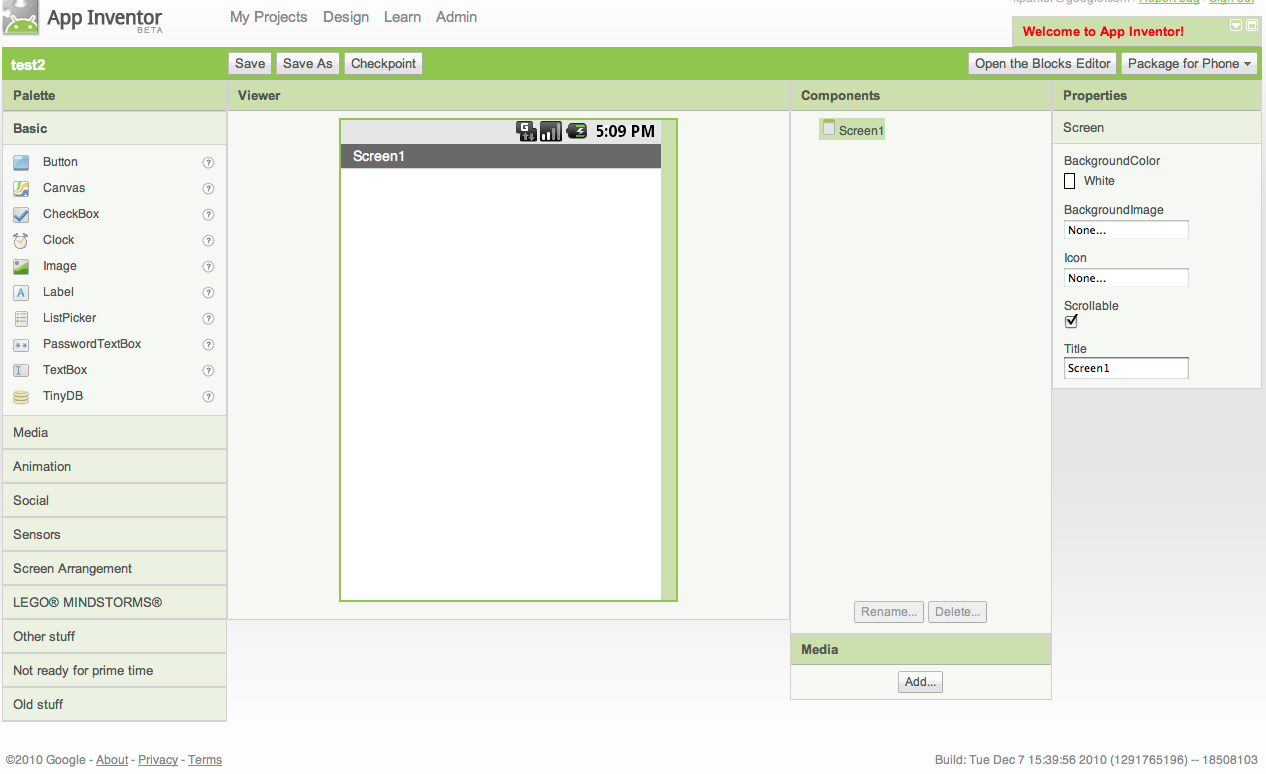
Bây giờ, hãy phát triển và triển khai một ứng dụng Android bằng cách sử dụng Inventor App và trong quá trình tìm hiểu các chu kỳ phát triển triển khai cơ bản. Tạo một dự án mới bằng cách sử dụng nút New Project, và nhập tên cho dự án của bạn, nói "Project1". Bây giờ bạn sẽ thấy cửa sổ thiết kế cho dự án của bạn. Cửa sổ thiết kế bao gồm bốn tiểu hợp phần. Palette ở phía tận cùng bên trái của cửa sổ là giữ chỗ cho tất cả các thành phần có sẵn cho các dự án của bạn. Viewer là ứng dụng sẽ được thiết kế bằng cách đặt các thành phần khác nhau (đây là nơi bạn thiết kế giao diện người dùng cho các ứng dụng của bạn). Các thành phần hiển thị các thành phần được sử dụng trong dự án của bạn, và cột Properties là nơi mà bạn chỉ định các thuộc tính của các thành phần.
Trước tiên, hãy để tôi giải thích ngắn gọn các khái niệm của các thành phần. Một dự án App Inventor được tạo thành từ các khối xây dựng được gọi là các thành phần, chẳng hạn như một nhãn văn bản để hiển thị văn bản, một hộp văn bản để người sử dụng đầu vào, một thành phần máy ảnh bấm vào hình ảnh và vv. Hiện nay, bạn sẽ thấy một vài loại của các thành phần thành phần cơ bản, chẳng hạn như đối với đầu vào của người dùng và hiển thị của văn bản với các thành phần chuyên biệt hơn, chẳng hạn như cho hiển thị các phương tiện truyền thông và hình ảnh động, và các thành phần hoạt động như một giao diện với các cảm biến thiết bị. Một tài liệu tham khảo đầy đủ cho tất cả các thành phần là có sẵn tạihttp://p.pw/badGto . Các thành phần có liên quan đến hành vi, phương pháp và tài sản. Một số thuộc tính có thể được thiết lập, trong khi những người khác chỉ có thể được đọc.
Trong dự án đầu tiên này, chúng ta hãy sử dụng các thành phần sau: Camera, Button và hình ảnh. Mã thường cho thấy nó tốt hơn, nhưng một thời gian ngắn ở đây là những gì bạn sẽ làm cách nhấn vào nút khởi động máy ảnh trên điện thoại của bạn, mà bạn sử dụng để nhấp vào một hình ảnh, sau đó được hiển thị bằng cách sử dụng các thành phần hình ảnh. Dưới đây là các bước:
  1. Kéo một thành phần máy ảnh từ bảng Viewer. Nó sẽ hiện lên dưới không thể nhìn thấy các thành phần dưới đây Viewer. Theo mặc định, nó sẽ được đặt tên như Camera1, mà bạn có thể, tất nhiên, thay đổi một cái gì đó khác.
  2. Kéo một Button Viewer, và từ tài sản, thay đổi văn bản của nó "Click".
  3. Kéo một thành phần hình ảnh lên Viewer.
  4. Bạn có thể chơi xung quanh với các thuộc tính màn hình để thiết lập những thứ như màu nền tiêu đề, và định hướng. Đối với mục đích của dự án này, thiết lập Tiêu đề "Click".
Hình 2. Giao diện người dùng cho Project1
Hoàn thành thiết kế giao diện người dùng (Hình 2). Tiếp theo, hãy để các thành phần của chương trình sử dụng các khối.
Mở Editor Blocks, nên bắt đầu tải về các tập tin JAR cho biên tập viên. Nó sẽ yêu cầu bạn cho vị trí của các lệnh thiết lập Inventor App nếu bạn không cài đặt chúng trong các vị trí tiêu chuẩn dưới / usr / google. Editor Blocks cho dự án hiện tại sẽ trông giống như Hình 3. Trở lại với mô tả cho dự án này, mục đích là để kích hoạt camera của điện thoại khi nút được nhấn vào. Điều này được thực hiện với khối mã "Khi Button1.click", mà bạn kéo từ cửa sổ Blocks bên trái. Khi nút được nhấn vào, bạn muốn chiếc máy ảnh của thiết bị được kích hoạt, do đó kéo "gọi Camera1.TakePicture" khối bên trong các khối trước. Sau khi ảnh được chụp, bạn sẽ muốn nó được hiển thị bằng cách sử dụng các thành phần hình ảnh. Vì vậy, chèn khối "khi Camera1.AfterPicture" vào trình soạn thảo, và sau đó thiết lập "Image1.Picture" vị trí của hình ảnh được lưu.
Hình 3. Blocks Editor cho Project1
Bây giờ bạn đã thiết kế giao diện người dùng và lập trình logic của ứng dụng, bạn đã sẵn sàng để kiểm tra nó. Quay trở lại cửa sổ thiết kế, và bên phải, click vào Package Điện thoại → Tải đến máy tính này. Điều đó sẽ bắt đầu tải về các gói Android (apk file) cho dự án của bạn. Bây giờ, chuyển tập tin này vào thiết bị Android của bạn, và cài đặt nó.Sau đó, hãy thử nó ra.

Một Peek dưới mui xe

Bây giờ bạn đã thiết kế và triển khai ứng dụng Android đầu tiên của bạn, và bạn đã sử dụng các thành phần (thành phần máy ảnh và các thành phần hình ảnh), đã gán cho họ hành vi và đặt thuộc tính. Nếu bạn đã quen thuộc với ý tưởng về lập trình hướng sự kiện, bạn đã nhận ra rằng App Inventor là một khung lập trình hướng sự kiện. Sự kiện này có thể được người sử dụng nhấp chuột vào một nút hoặc tiếp nhận các tin nhắn văn bản. Ví dụ, khi nút được nhấn vào, một sự kiện được cho là đã xảy ra, và để đáp ứng với sự kiện này, máy ảnh được kích hoạt. Một lần nữa, khi máy ảnh kết thúc chụp ảnh và lưu nó, mã phản ứng sử dụng vị trí hình ảnh để hiển thị nó bằng cách sử dụng một thành phần hình ảnh.
Trước đó, tôi đã đề cập rằng các thành phần có liên quan đến hành vi, phương pháp và tài sản. Bạn có thể tìm thấy những cho một thành phần bằng cách nhấn vào các thành phần trong trình soạn thảo Blocks. Ví dụ, hình 4 cho thấy phương pháp có sẵn cho các thành phần Camera (Camera1.TakePicture) và hành vi (Camera1.AfterPicture).
Hình 4. Khối có sẵn cho Hợp phần Camera
Bên cạnh các khối liên kết với các thành phần, các khối lập trình cơ bản hơn có sẵn: khối Toán, khối logic, khối điều khiển và những người khác. (Tôi sẽ chứng minh bằng cách sử dụng một vài trong số này trong một trong các dự án sau này trong bài viết này.)
Bây giờ bạn có một ý tưởng cơ bản của phát triển các ứng dụng bằng cách sử dụng App Inventor, hãy nhìn dưới mui xe một chút, bắt đầu từ nguồn. Tải về mã nguồn cho "Project1" bằng cách đi đến Trang dự án và lựa chọn Project1 và nhấp vào More Actions → Tải về Source. Điều đó sẽ bắt đầu tải về các nguồn trong một file zip. Khi bạn giải nén các tập tin, bạn sẽ có hai thư mục: src và youngandroidproject. Dưới thư mục src, bạn sẽ có một appinventor được gọi là thư mục con, nơi các thư mục con, và sau đó ai_droidery/Project1 (lưu ý rằng "droidery" là tên người dùng Google của tôi). Trong thư mục này, bạn sẽ thấy các tập tin nguồn Screen1.blk, Screen1.scm và Screen1.yail.Screen1.blk dựa trên XML là một đại diện của các khối hình ảnh đã được tạo ra trước đó, Screen1.yail là một ngôn ngữ trung gian dựa trên ngôn ngữ Đề án sử dụng App Inventor, sau đó được cho ăn để Kawa để tạo ra các gói phần mềm để cài đặt Android trên Android thiết bị. Screen1.scm Các tập tin là một đại diện JSON của các thành phần được sử dụng trong các dự án với các chi tiết về các thành phần, chẳng hạn như thông tin phiên bản. Nếu bạn đang quan tâm để hiểu App Inventor thực sự hoạt động như thế nào, bạn cũng có thể muốn kiểm tra mã nguồn của App Inventor (xem Tài nguyên).
Tiếp theo, hãy di chuyển để trở thành quen thuộc với bộ cảm biến và một số các thành phần khác có sẵn trong App Inventor.

Cảm nhận thế giới sử dụng cảm biến

Cảm biến, đúng với tên của họ, là những đôi mắt và đôi tai của thiết bị Android của bạn.Chúng cho phép thiết bị của bạn để cảm nhận thế giới xung quanh nó. Ví dụ, các bộ cảm biến vị trí trên thiết bị của bạn theo dõi thông tin vị trí hiện tại của bạn bằng cách sử dụng điện thoại di động của bạn và dữ liệu thông tin tín hiệu Wi-Fi và GPS. Bộ cảm biến khác trên thiết bị Android của bạn bao gồm cảm biến tiệm cận và cảm biến chuyển động. Trong phần này, chúng ta hãy sử dụng các bộ cảm biến vị trí trên thiết bị Android của bạn để viết hai ứng dụng đơn giản có thể được sử dụng riêng của họ hoặc như là một điểm khởi đầu cho một cái gì đó hữu ích hơn và tùy chỉnh. Trong quá trình này, bạn sẽ học cách sử dụng thêm một vài thành phần Inventor App.

E-mail Vị trí hiện tại của bạn

Hãy xem xét một kịch bản không-để-hư cấu khi bạn có thể muốn nói với bạn bè của bạn chính xác bạn đang ở đâu vào lúc này để cô có thể lái xe xuống để đáp ứng bạn.Hoặc, bạn chỉ đơn giản là có thể bị mất. Dù bằng cách nào, cảm biến vị trí có thể giúp đỡ.Hãy gọi dự án này "LocationOnClickEmail". Giao diện người dùng cho dự án này có vẻ như một trong những thể hiện trong hình 5. Bên cạnh các thành phần cơ bản, chẳng hạn như nhãn văn bản và các nút, thêm các thành phần LocationSensor (được tìm thấy theo thể loại cảm biến) và một thành phần ActivityStarter (tìm thấy trong các loại công cụ khác). Các thành phần ActivityStarter, mà đã được đặt tên là "MailAppStarter" sẽ được sử dụng để bắt đầu ứng dụng e-mail trên các thiết bị Android. Đối với các thông tin chi tiết về phần ActivityStarter, tham khảo đếnhttp://appinventor.mit.edu/learn/reference/other/activitystarter.html.
Hình 5. Giao diện người dùng cho Dự án LocationOnClickEmail
Bây giờ bạn cần phải thêm logic dự án bằng cách sử dụng Editor Blocks như trước. Hình 6 cho thấy trạng thái cuối cùng của trình soạn thảo Blocks cho dự án này.
Hình 6. Ngăn chặn cuối cùng cho Dự án LocationOnClickEmail
Logic ứng dụng có thể được chia thành hai bước có được vị trí bằng cách sử dụng cảm biến Location khi nút Vị trí Get được nhấp. Điều này được thực hiện trong "khi GetLocationButton.Click" khối mã. Khi nút này được nhấn vào, cảm biến vị trí được kích hoạt. Khi cảm biến Vị trí đã có thể để có được những thông tin vị trí, nó sẽ gọi phương thức "khi LocationSensor1.LocationChanged" các nhãn văn bản được cập nhật với các dữ liệu vị trí. Tiếp theo, khi được nhấp nút Email tri, tài sản DataUri thành phần MailAppStarter được thiết lập để khởi động ứng dụng gửi thư. Ở đây, người nhận được thiết lập để "droidery@gmail.com", chủ đề "My Location" và cơ thể của tin nhắn tới địa chỉ thu được. Người nhận và chủ đề có thể được thay đổi trong các ứng dụng bưu phẩm trên thiết bị.
Điều đó hoàn thành các dự án hiện tại. Để biết thêm chi tiết về cách sử dụng cảm biến Vị trí và các thành phần khởi xướng App, hãy tham khảo App Inventor Tài liệu tham khảo (xem Tài nguyên).

Text-Ứng dụng cảm biến dựa trên Địa điểm Tin nhắn

Trong ứng dụng cuối cùng, bạn bắt đầu vị trí gửi sự kiện. Điều gì sẽ xảy ra nếu bạn muốn thiết kế một ứng dụng sẽ chạy như một dịch vụ, như vậy mà khi nó nhận được một yêu cầu thông qua tin nhắn văn bản, nó sẽ gửi vị trí hiện tại của bạn cho người gửi?Ngay cả với bảo mật là một vấn đề nhạy cảm trên thế giới kết nối ngày nay, như một ứng dụng có thể hữu ích nếu bạn muốn chắc chắn rằng bé của bạn không-để-trưởng thành không bị mất, ví dụ. Ngoài thành phần cảm biến tri, bạn sẽ trở nên quen thuộc với các thành phần Nhắn tin trong ứng dụng này.
Đây là ý tưởng trên nhận được một tin nhắn văn bản với "vị trí" trong cơ thể của nó, ứng dụng sẽ trả lời với vị trí hiện tại như một tin nhắn văn bản. Các hành động được thực hiện sau khi nhận được một tin nhắn văn bản được hiển thị trong hình 7. Đây là cốt lõi logic cho ứng dụng. Trong thủ tục "Texting1.MessageRecieved", "số" và "messagetext" là có sẵn như là đối số. Nếu "messagetext" là "vị trí", sau đó kiểm tra xem vị trí đã được thu được. Nếu có, sau đó xây dựng một trả lời bằng cách sử dụng địa chỉ và gửi văn bản, nếu không, gửi một thông báo lỗi khi trả lời.
Hình 7. Hành động được thực hiện khi một tin nhắn văn bản được nhận
Các ứng dụng hoàn chỉnh, cùng với những người khác, có thể được tải về từhttp://p.pw/badGtp . Bạn có thể tải lên lưu trữ nguồn (zip). App Inventor trực tiếp và thử các ứng dụng sau khi đóng gói chúng.Trong bài viết này, tôi đã nghiêm chỉnh tập trung vào sử dụng một thiết bị Android để thử nghiệm các ứng dụng. Đối với sử dụng cơ bản, bạn cũng có thể sử dụng giả lập đó là có sẵn trong App Inventor và cũng sử dụng một phương pháp phát triển trực tiếp nơi bạn có thể cài đặt ứng dụng trực tiếp vào điện thoại của bạn. Xem trang Web App Inventor để thử này ra ngoài. Tôi đã thử nghiệm các ứng dụng trên Samsung Galaxy SII chạy Android 2.3, nhưng tôi hy vọng sẽ không có bất kỳ vấn đề với chạy chúng trên các thiết bị khác chạy hệ điều hành Android 2.2 và cao hơn.

Nhìn về phía trước

Tôi bắt đầu bài viết này với ý định có một số chương trình thú vị cho nền tảng Android, và tôi hy vọng nó đã được vậy, đến nay. Nếu bạn quan tâm trong nhìn vào App Inventor hơn nữa, những điều đầu tiên mà bạn có thể muốn kiểm tra, ngoài việc mở rộng các dự án gì đó vui vẻ và hữu ích, là những thành phần khác nhau. Trong số lưu ý đặc biệt là thành phần lưu trữ dữ liệu cho phép bạn lưu trữ dữ liệu trên thiết bị, các thành phần Web để tương tác với nội dung Web từ xa, các thành phần cảm biến và Truyền thông các thành phần khác.
App Inventor là niềm vui, nhưng bạn có thể cảm thấy rằng mặc dù nó tốt như là một điểm khởi đầu, bạn muốn một ngôn ngữ lập trình truyền thống hơn khi bạn trở nên quen thuộc hơn với phát triển Android. Thay vì hoàn toàn ném dự án Inventor App của bạn đi, hãy xem xét sử dụng App Inventor Java Cầu sử dụng các thành phần Inventor App của bạn trong khi bạn viết các ứng dụng Android bằng cách sử dụng cách truyền thống của lập trình Java.
Nếu bạn cảm thấy cần để chạy riêng của dịch vụ App Inventor của bạn, Trung tâm MIT cho việc học tập di động đã có sẵn lọ App Inventor để cho phép bạn lưu trữ các dịch vụ riêng của bạn (xem Tài nguyên).
Nếu bạn muốn tiếp tục tìm hiểu App Inventor chính nó, hai quyển sách tuyệt vời có sẵn: David Wolber, Hal Abelson, Ellen Spertus và Liz Looney của Inventor App: Tạo ứng dụng Android của riêng bạn (O'Reilly) và Jason Tyler của Inventor App cho Android: Xây dựng của bạn Apps riêng-Không Kinh nghiệm (Wiley).
Nếu bạn rất thích App Inventor, bạn có thể muốn nhìn vào một số công cụ khác cho các lập trình thiết bị Android của bạn trực quan, chẳng hạn như DroidDraw và Corona. Và nếu bạn muốn lập trình Android trực quan trên các thiết bị chính nó, hãy kiểm tra Catroid.

Tài nguyên

MIT App Inventor: http://appinventor.mit.edu
Thiết lập máy tính của bạn:http://p.pw/badGtq
App Inventor Tài liệu tham khảo:http://p.pw/badGto
APK File Format: %% http://en.wikipedia.org/wiki/APK_ 28file_format 29
Theo Hood của App Inventor:http://p.pw/badGts
App Inventor Dự án mã nguồn mở: http://p.pw/badGtt
Hoạt động Hợp phần khởi xướng:http://p.pw/badGtu
App Inventor Java Bridge
Chạy Inventor App riêng của bạn
App Inventor Course: http://p.pw/badGtv
"Android phát triển ứng dụng" trình bày bởi Peter McNeil:http://p.pw/badGtw
Catroid dự án: http://p.pw/badGtx
Mã Điều này (có sẵn trong appinventor_article các thư mục con):http://p.pw/badGtp

Ứng dụng đầu tiên của chúng tôi: WildLifeShow


  Ứng dụng đầu tiên của chúng tôi:  WildLifeShow

    Bây giờ bạn có tất cả các thiết lập, chúng ta hãy làm cho ứng dụng đầu tiên của chúng tôi. Chúng tôi sẽ gọi nó là WildLifeShow .Khái niệm này là, chúng tôi sẽ có ba nút trên ứng dụng. Khi một nút bấm, chúng tôi sẽ hiển thị một hình ảnh tương ứng và cháy lên một âm thanh cụ thể. Dưới đây là ảnh chụp của ứng dụng này, chúng tôi sẽ phải thực hiện


    Nếu bạn gặp phải bất kỳ vấn đề trong quá trình phát triển, hãy truy cập chính thức  khắc phục sự cố  trang.
     

    Hãy bắt đầu. Tôi biết bạn đang vui mừng  trình duyệt của bạn, đi đến dự án của tôi . Nhấp vào nút New để tạo ra của chúng tôiWildLifeShow ứng dụng. Điều này sẽ làm cho một hộp thoại mới mở.


    Nhập tên của ứng dụng của chúng tôi trong hộp tên dự án. Nhấn OK.


    Bây giờ kéo một VerticalArrangement thành phần trên Screen1 cửa sổ nơi chúng tôi sẽ hiển thị hình ảnh của chúng tôi sau này. Điều này sẽ tạo ra một thành phần sắp xếp thẳng đứng trên Screen1 của chúng tôi . Tên của thành phần sẽ được tự độngVerticalArrangement1 .


    Tất cả các thành phần bạn kéo Screen1 có thể được nhìn thấy dưới thành phần cửa sổ.  Chúng ta cần phải thay đổi một số thuộc tính của  VerticalArrangement1 . Chọn  VerticalArrangement1  dưới thành phần cửa sổ. Thuộc tính cửa sổ, bạn sẽ thấy các thuộc tính của các thành phần bạn chọn. Thay đổi  Rộng VerticalArrangement1 ' Điền cha mẹ và Chiều cao 350 pixel .


    Kéo một hình ảnh thành phần và đặt nó bên trong  VerticalArrangement1  thành phần mà chúng tôi đặt trước đó trên Screen1 . Lưu ý rằng tên của hình ảnh thành phần là image1 .


    Có được một nhãn thành phần và đặt nó bên dưới VerticalArrangement1 . Hãy lưu ý của tên của Label thành phần được tự động thiết lập để Label1 .


    Chúng ta cần phải thay đổi một số thuộc tính của Label thành phần. Chọn Label1 dưới Components cửa sổ và thay đổi sau đây

  •     Kiểm tra tài sản FontBold.
  •     Trong thuộc tính Text, gõ Tap vào một nút để nghe họ . Bạn có thể gõ bất cứ điều gì bạn muốn. 
  •     Thay đổi TextAlignment trung tâm.
  •     Đặt Format đến Blue.
  •     Thay đổi Width Điền cha mẹ.

     
    Bây giờ chúng ta cần một HorizontalArrangement thành phần nơi chúng tôi sẽ đặt ba nút. Một HorizontalArrangement thành phần và đặt nó bên dưới của chúng tôi Label thành phần. Hãy lưu ý của tên  HorizontalArrangement1 .


    Bên trong HorizontalArrangement1 , đặt 3 Buttons cái khác.


     Bây giờ thay đổi các thuộc tính của các nút như sau:
  •      Chọn Button1 và thay đổi Tiêu đề của tài sản để Elephant , Chiều rộng để Điền cha mẹ , TextAlignment Trung tâm , và có kiểm tra FontBold tài sản.
  •      Bây giờ, chọn  Button2  và thay đổi Tiêu đề của   tài sản để  Bird ,  rộng Điền cha mẹ ,  TextAlignment Trung tâm , và có  kiểm tra  FontBold tài sản.
  •      Cuối cùng, chọn  Button3  và thay đổi Tiêu đề của   tài sản để  Penguin ,  rộng Điền cha mẹ ,  TextAlignment Trung tâm , và có kiểm tra  FontBold tài sản.

    Chúng ta cũng cần để chơi âm thanh. Đối với chúng tôi để có thể làm điều đó, kéo một cầu thủ thành phần và đặt nó bất cứ nơi nào trên Screen1 . Vì Player là một thành phần không nhìn thấy được, điều này sẽ xuất hiện bên dưới Screen1 cửa sổ.

     
    Một điều nhỏ bé hơn chúng ta nên làm là thay đổi Tiêu đề của Screen1 để WildLifeShow. Đối với chúng tôi để làm điều đó,  chọn Screen1 trên thành phần cửa sổ và thay đổi đề tài sản thuộc tính cửa sổ  WildLifeShow
.


    Hãy có được hình ảnh và các tập tin âm thanh của chúng tôi thêm vào. Đối với ứng dụng của chúng tôi, chúng tôi sử dụng hình ảnh sau đây và các tập tin âm thanh mà bạn nên tải về máy tính của bạn.

Theo truyền thông cửa sổ, nhấp vào Thêm và tải lên các tập tin hình ảnh và âm thanh một.


Bạn sẽ thấy sau đây theo của bạn truyền thông cửa sổ.

     
    Bây giờ chúng ta đang thực hiện với phần thiết kế các ứng dụng của chúng tôi, chúng tôi cần phải thực hiện những tương tác giữa các thành phần mà chúng ta có. Ví dụ, chúng tôi muốn hình ảnh Elephant sẽ được hiển thị và các tập tin âm thanh Elephant để được chơi một lần Button1 được nhấp. Để làm điều đó, chúng tôi đã nhận để mở cửa sổ biên tập Blocks. Click vào các biên tập viên mở nútBlocks .


    Trên cửa sổ biên tập Blocks , click vào Blocks của tôi mà sẽ hiển thị tất cả các thành phần chúng tôi đặt trên ứng dụng của chúng tôi thông qua thiết kế / cửa sổ Viewer . Xác định vị trí Button1 và click vào nó. Bây giờ chúng ta có thể xem tất cả các sự kiện và các đặc tính khác nhau của Button1 . Chọn và kéo Button1.Click khối sự kiện trên các Blocks biên tập không gian như hình dưới đây.


    Bây giờ theo khối của tôi , xác định vị trí và nhấp vào image1 Điều này sẽ hiển thị các sự kiện và tính chất của image1 . LấyImage1.Picture  và đặt nó bên Button1.click khối. Một khi bạn đặt nó, bạn sẽ nghe thấy một âm thanh nhấp chuột có nghĩa là các khối được kết nối với nhau. 


    Chúng ta cần thiết lập nguồn của ảnh để hình ảnh của chúng tôi Elephant.png . Để làm điều đó, click vào tab Built-In , sau đó xác định vị trí và nhấp vào Tiêu đề khối. Kéo văn bản khối, sang phải và kết nối nó với Image1.Picture  khối.


Khối văn bản cho thấy hình ảnh để hiển thị. Nhắp chuột vào văn bản  của khối văn bản và thay đổi nó để Elephant.png . Cẩn thận với vỏ.Nếu bạn đã lưu Elephant.png tập tin như elephant.png , sau đó gõ elephant.png .


    Bây giờ xác định vị trí các Player1 và đặt khối Player1.Source dưới đây Image1.Picture khối. Kết nối một văn bản khối đểPlayer1.Source khối và thay đổi văn bản của văn bản khối Elephant.wav .


    Lấy và đặt khối Player1.Start bên dưới khối Player1.Source .


    Làm điều tương tự Button2 và Button3 . Đối với Button2 , sử dụng Bird và cho Button3, sử dụng Penguin . Các khối của bạn sẽ giống như ảnh chụp.


    Bạn đang thực hiện. Yey! Bây giờ là thời gian để xem ứng dụng của chúng tôi trong hành động. Nếu thiết bị / điện thoại Android của bạn được kết nối với máy tính của bạn, bạn có thể click vào Package cho điện thoại trên Designer / Viewer cửa sổ trong trình duyệt web của bạn và sau đó chọn Tải về để điện thoại kết nối . Điều này sẽ cài đặt các ứng dụng trên của bạn 
điện thoại.


    Nếu bạn không có một điện thoại kết nối, bạn có thể khởi động một mô phỏng từ cửa sổ biên tập Blocks . Click vào giả lập mới và nó sẽ khởi chạy một mô phỏng cho bạn.


    Sau khi giả lập được khởi động, bấm Kết nối để thiết bị ... nút. Bạn sẽ thấy giả lập mà bạn vừa đưa ra. Nhấp vào đó và nó sẽ tải các ứng dụng trên giả lập.


    Boom! Bạn chỉ cần thực hiện ứng dụng Android đầu tiên của bạn! 

    Mã nguồn của ứng dụng này ( WildLifeShow.zip ) có thể được tải về từ trang Downloads .

    Để thêm các hướng dẫn và lời khuyên, hãy đến Blocks & Hướng dẫn trang.  Nếu bạn không thể chờ đợi để xem một số ứng dụng mẫu nhiều hơn, đi đến trang Mẫu Apps . Nếu bạn quá vui mừng và chỉ muốn tải về một số ứng dụng và thử 'em cho chính mình, đi đến trangDownloads .

Xây dựng ứng dụng đầu tiên của bạn với một điện thoại Android (Phần 1):


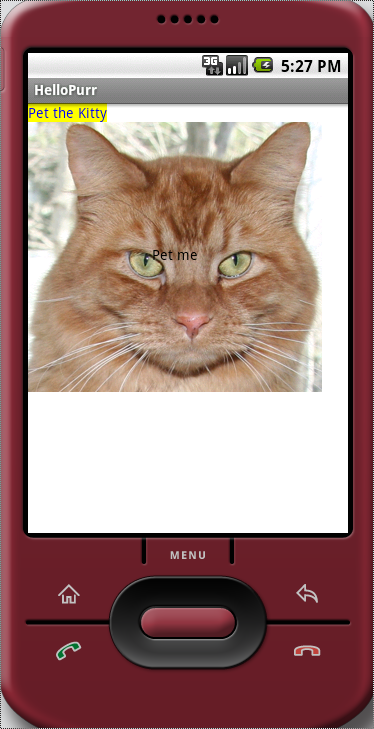
Xây dựng ứng dụng đầu tiên của bạn với một điện thoại Android (Phần 1): HelloPurr


Trang này sẽ giúp bạn bắt đầu xây dựng ứng dụng đầu tiên của bạn: Một hình ảnh của một chú mèo con meows khi bạn vật nuôi nó. Bạn cũng có thể xem một đoạn video (http://www.youtube.com/watch?v=nC_x9iOby0g) của ứng dụng này đang được xây dựng. Khi bạn đang thực hiện xây dựng tiếng rì rầm Xin chào, bạn sẽ sẵn sàng để thiết kế và xây dựng các ứng dụng trên của riêng bạn. Trước khi bắt đầu, hãy chắc chắn rằng bạn đã thiết lập máy tính của bạn .
Khi bạn xây dựng HelloPurr, bạn sẽ tìm hiểu làm thế nào cho ba công cụ của App Inventor làm việc:
  • Việc thiết kế , là nơi bạn thiết kế ứng dụng của bạn. Nó chạy trong trình duyệt web của bạn.
  • Blocks biên tập , nơi bạn thiết lập hành vi của ứng dụng này. Nó là một ứng dụng riêng biệt với cửa sổ riêng của nó.
  • Điện thoại , kết nối với máy tính của bạn thông qua một dây USB.
Để xây dựng tiếng rì rầm Xin chào, bạn sẽ cần một hình ảnh của kitty và cũng là một âm thanh meow. Tải về các tập tin vào máy tính của bạn:

Bắt đầu thiết kế và tạo ra một dự án mới

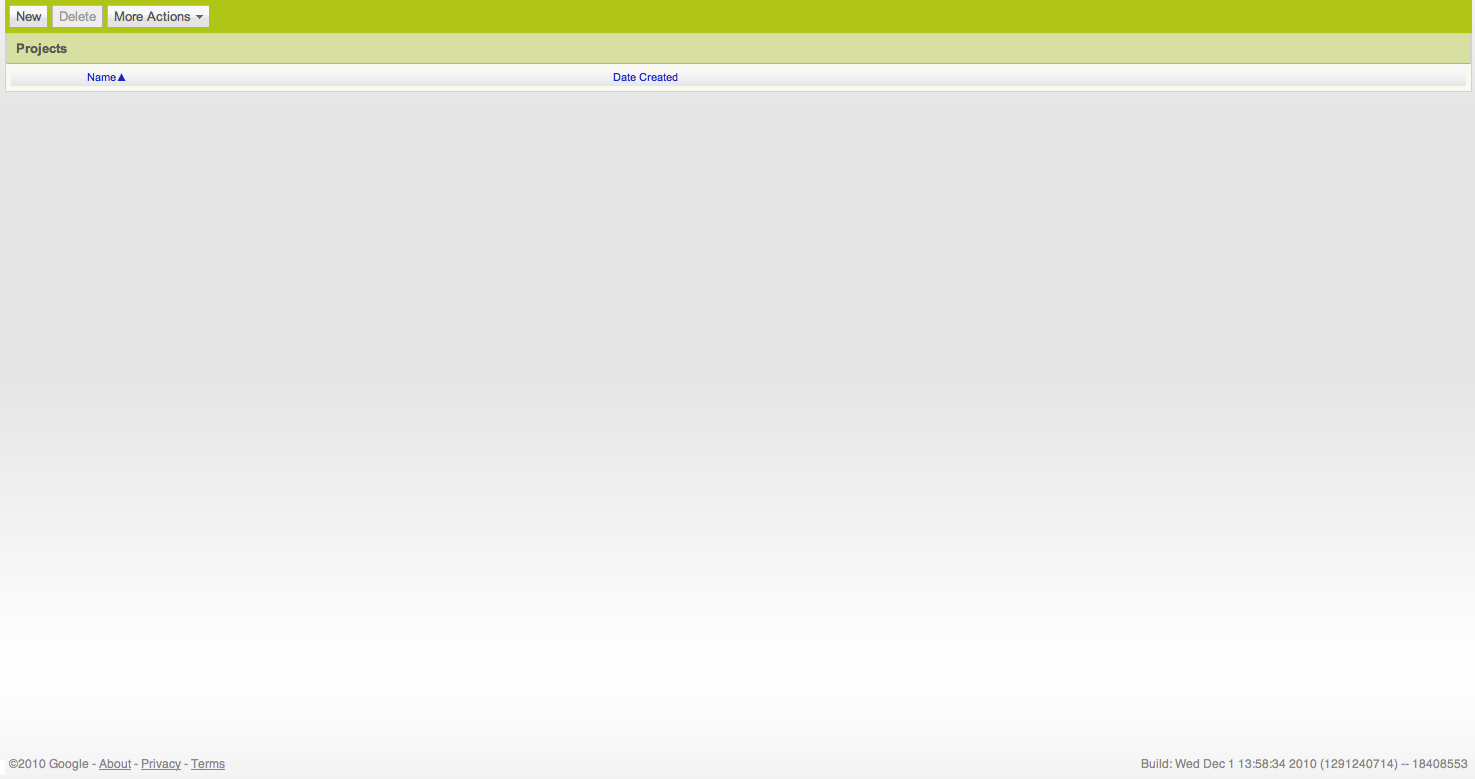
Trong trình duyệt web của bạn, hãy đến website App Inventor tại http://appinventor.googlelabs.com . Nếu đây là lần đầu tiên bạn đã sử dụng App Inventor, bạn sẽ thấy các dự án trang, không có dự án trong nó được. Nó sẽ giống như thế này:

Tạo một dự án mới

  1. Click vào New ở phía bên trái, gần đầu của trang.
  2. Nhập HelloPurr tên dự án (một từ, không có dấu) trong hộp thoại xuất hiện, click OK.
Trình duyệt sẽ mở Designer , nơi mà bạn chọn thành phần cho các ứng dụng của bạn, và sẽ giống như sau:

Chọn các thành phần để thiết kế ứng dụng của bạn

App Inventor thành phần được đặt ở phía bên tay trái của màn hình thiết kế theo tiêu đề Palette . Các thành phần là những yếu tố cơ bản mà bạn sử dụng để làm cho các ứng dụng trên điện thoại Android. Họ giống như các thành phần trong một công thức. Một số thành phần rất đơn giản, như một Label thành phần, mà chỉ hiển thị văn bản trên màn hình, hoặc một nút thành phần mà bạn bấm để bắt đầu một hành động. Các thành phần khác phức tạp hơn: một bản vẽ Canvas mà vẫn có thể giữ hình ảnh hoặc hình ảnh động, cảm biến gia tốc (chuyển động) hoạt động như một bộ điều khiển Wii và phát hiện khi bạn di chuyển hoặc lắc điện thoại, các thành phần thực hiện hoặc gửi tin nhắn văn bản, các thành phần mà chơi âm nhạc và video, các thành phần nhận được thông tin từ các trang web, và như vậy.
Để sử dụng một thành phần trong ứng dụng của bạn, bạn cần phải nhấp chuột và kéo nó lên người xem ở giữa của nhà thiết kế. Khi bạn thêm một thành phần để người xem, nó cũng sẽ xuất hiện trong danh sách các thành phần trên phía bên tay phải của người xem.
Các thành phần có thuộc tính có thể được điều chỉnh để thay đổi cách thức các thành phần xuất hiện trong các ứng dụng. Để xem và thay đổi các thuộc tính của một thành phần, trước tiên bạn phải chọn các thành phần mong muốn trong danh sách của các thành phần của bạn.

Các bước để lựa chọn các thành phần và thiết lập các thuộc tính

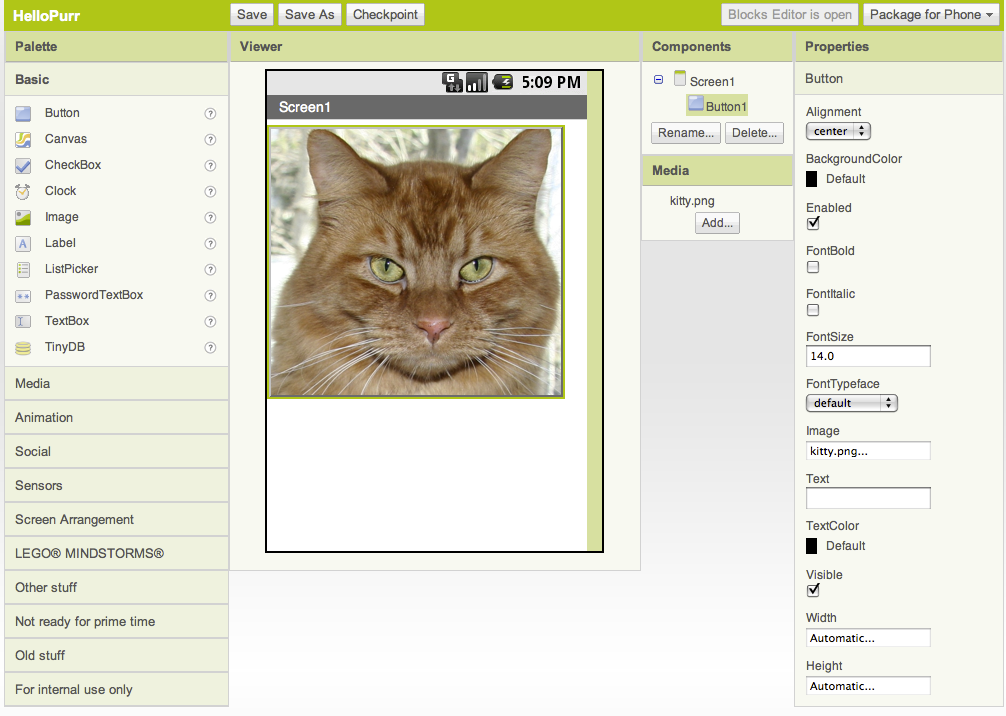
Chúng tôi muốn HelloPurr có một nút thành phần có tính chất hình ảnh thiết lập để kitty.png các tập tin bạn đã tải về trước đó. Để thiết lập này:
  1. Kéo và thả các nút thành phần để Screen1 . Nút thành phần nằm trong phần cơ bản của các Palette .
  2. Trong danh sách tài sản, dưới hình ảnh, bấm vào không ...
  3. Click vào Add ...
  4. Chọn các tập tin kitty.png bạn đã tải về trước đó.
  5. Xóa văn bản cho Button1 được liệt kê theo Tiêu đề tài sản bằng cách sử dụng phím Backspace.
Thiết kế của bạn sẽ giống như thế này:

Mở Editor Blocks và kết nối điện thoại của bạn

Designer là một trong ba công cụ chính mà bạn sẽ sử dụng trong việc tạo ra các ứng dụng của bạn. Thứ hai là biên tập Blocks . Thứ ba là điện thoại. Bạn sẽ sử dụng Editor Blocks để gán các hành vi cho các thành phần của bạn, chẳng hạn như những gì sẽ xảy ra khi người sử dụng ứng dụng của bạn khai thác một nút.
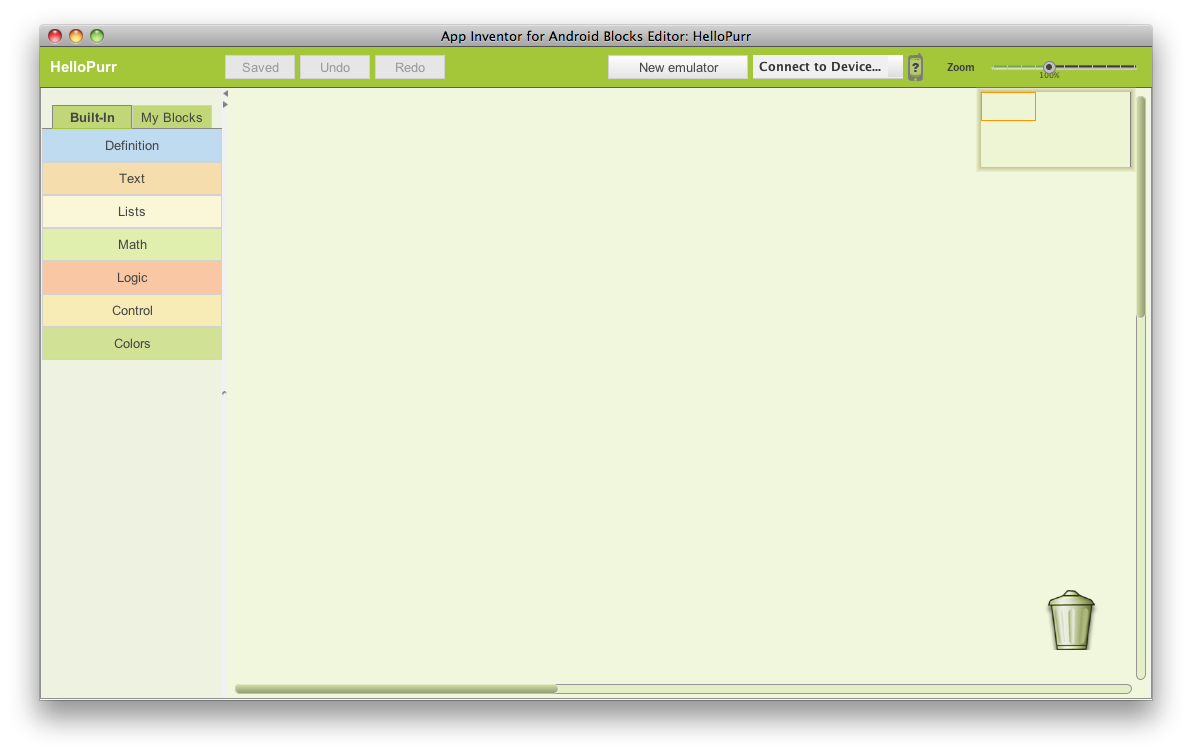
Editor Blocks chạy trong một cửa sổ riêng biệt. Khi bạn nhấp vào Mở trình soạn thảo các khối từ cửa sổ thiết kế, BTV Blocks chương trình tập tin cần tải về và chạy.Quá trình này có thể mất 30 giây hoặc lâu hơn. Nếu Editor Blocks không bao giờ mở ra, nó có thể là bởi vì trình duyệt của bạn không được thiết lập để chạy tải về các ứng dụng Java tự động. Trong trường hợp này, tìm tập tin tải về có tên là AppInventorForAndroidCodeblocks.jnlp và mở nó. Cửa sổ biên tập Blocks nên nhìn như hình dưới đây, với "ngăn kéo" cho các khối chương trình bên trái, và lớn trống rỗng "vải" không gian cho việc đặt các khối để lắp ráp các chương trình, mà bạn sẽ làm dưới đây.
Trước khi tiếp tục xây dựng các ứng dụng, bạn sẽ cần phải kết nối điện thoại của bạn. Hãy chắc chắn rằng bạn đã thiết lập điện thoại của bạn . Bây giờ kết nối điện thoại với máy tính bằng cáp USB, và nhấp vào Kết nối đến thiết bị ... nút ở phía trên cùng của cửa sổ biên tập Blocks. Bạn sẽ thấy một danh sách drowdown với điện thoại của bạn được liệt kê, xác định loại mô hình của nó (ví dụ, HT99TP800054). Bấm vào đó. Bạn sẽ thấy một mũi tên màu vàng di chuyển động qua lại, cho thấy rằng Inventor App được kết nối với điện thoại. Tạo kết nối này có thể mất một hoặc hai phút. Khi tất cả được thực hiện, các mũi tên sẽ ngừng chuyển động và chuyển sang màu xanh, và nếu bạn nhìn vào màn hình điện thoại, bạn sẽ thấy mèo ở đó - điều này là sự khởi đầu của các ứng dụng của bạn!

Cài đặt Cài đặt Inventor App cho Windows


Cài đặt Cài đặt Inventor App cho Windows

Cài đặt Setup Inventor App cho Windows có hai phần:
  1. Cài đặt các gói phần mềm cài đặt App Inventor. Bước này là giống nhau cho tất cả các thiết bị Android, và tương tự cho Windows XP, Vista, và 7.
  2. Cài đặt các trình điều khiển Windows cho điện thoại Android của bạn.

Cài đặt các gói phần mềm cài đặt App Inventor

Chúng tôi khuyên bạn thực hiện cài đặt từ một tài khoản có quyền quản trị. Điều này sẽ cài đặt các phần mềm cho tất cả người dùng của máy. Nếu bạn không có quyền quản trị, việc cài đặt vẫn phải làm việc, nhưng App Inventor sẽ có thể sử dụng chỉ từ các tài khoản mà bạn sử dụng khi bạn cài đặt.
  1. Tải về trình cài đặt.
  2. Xác định vị trí các tập tin AppInventor_Setup_Installer_v_1_2.exe (~ 92 MB) trong tập tin tải về của bạn hoặc máy tính để bàn của bạn. Các vị trí của tải về trên máy tính của bạn phụ thuộc vào trình duyệt của bạn được cấu hình như thế nào.
  3. Mở tập tin.
  4. Bấm vào thông qua các bước của trình cài đặt. không thay đổi vị trí lắp đặt, nhưng ghi lại các thư mục cài đặt, bởi vì bạn có thể cần nó để kiểm tra các trình điều khiển. Các thư mục sẽ khác nhau tùy thuộc vào phiên bản Windows của bạn và bạn đang đăng nhập như là một quản trị viên hay không.

Định vị các phần mềm cài đặt

Trong hầu hết các trường hợp, App Inventor sẽ có thể xác định vị trí các phần mềm cài đặt trên riêng của mình. Nhưng nếu nó yêu cầu cho vị trí của phần mềm, con đường để vào C: \ Program Files \ Appinventor \ lệnh cho Appinventor . Nếu bạn đang sử dụng một máy tính 64-bit, bạn nên gõ Program Files (x86) chứ không phải là Program Files. Ngoài ra, nếu bạn không cài đặt phần mềm như là một quản trị viên, nó đã được cài đặt trong thư mục địa phương của bạn hơn là trong C: \ Program Files. Bạn sẽ cần phải tìm kiếm cho nó để tìm tên đường dẫn chính xác.

Điện thoại trình điều khiển

Inventor App cài đặt phần mềm bao gồm trình điều khiển cho các điện thoại Android phổ biến:
  • T-Mobile G1 * / ADP1
  • T-Mobile myTouch 3G * / Google Ion / ADP2
  • Verizon Droid (Droid X)
  • Nexus One
  • Nexus S
Điện thoại không được liệt kê ở đây sẽ yêu cầu bạn phải có được và cài đặt một trình điều khiển bằng tay .
Trong một số trường hợp, các trình điều khiển Windows không luôn luôn cài đặt tự động, trong trường hợp này bạn sẽ cần phải làm một cài đặt trình điều khiển bằng tay .
Một cái gì đó không làm việc đúng không? Truy cập vào trang xử lý sự cố , hoặc kiểm tra các diễn đàn tài App Inventor để được giúp đỡ.

Các bước tiếp theo

Thiết lập điện thoại Android của bạn sau đó xây dựng ứng dụng đầu tiên của bạn với điện thoại

hoặc

Xây dựng ứng dụng đầu tiên của bạn với giả lập